selenium テーブルデータの取得
Driver.FindElementByCss(" ").AsTable.ToExcel Worksheets("取得シート").Range("A1")
現実的なポイ活
ポイ活の広告や記事を見ても普通に生活していたら貯まらないような例ばかりで、まったく参考にならないので、今の自分の日常生活の範囲から大きく外れない範囲で、どのくらいのポイントを貯めることができるのかをざっくりと計算してみました。
前提
家族構成:自分、妻、娘(0歳)
世帯年収:約1,000万円(自分:500万円、妻:500万円)
家賃:約8.7万円(駐車場、共益費等込々)
車:普通車1台、軽1台
家賃と日用品費を私が負担。
水道光熱費、食費、家族の娯楽費を妻が負担。
支払方法の優先順位
- 楽天Pay(還元率1.5%)
- 楽天カード(還元率1.0%)
- TカードPrime(還元率:1.5%【日曜日】)
- paypay(還元率:0.5%【キャッシュレスがpaypayしか対応していない場合に使用】)
- AEON CARD(還元率:0.5%【コスモ石油での割引対象カードのため、ガソリン給油のみ使用】)
- 現金
楽天ポイント
楽天カード
楽天カードをメインカードとして、楽天ポイントをメインで貯める。
- 年会費:永年無料
- ポイント還元率:1%
以下、楽天カードの主な支出。
- 日常的な支払
- 楽天市場での支払い
楽天市場で購入する際に、SPU(Super Point up Program)を活用して、現実的な範囲でポイント還元率をup。
私が達成しているSPUは次の通りで、+3.3倍。
・楽天会員:+1倍
・楽天カードでの購入:+2倍(通常+特典)
この他に次の2つを意識して、対象日に利用。
・5と0のつく日:+1倍
・毎月18日のご愛顧感謝デー:ゴールド会員+1倍、プラチナ会員+2倍、ダイヤモンド会員+3倍(私はダイヤモンド会員)
買い物マラソンはよく広告を目にしますが、日用品は近所のドラッグストアで購入するので(それが一番安価です。)、買い物マラソンは活用していません。
- 携帯電話通信費
- 楽天証券での積み立て設定
楽天証券でクレジットカード払いの積み立て設定をすることで、積み立て金額に関係なくポイント還元。
・プレミアムカード:1.0%
・ゴールドカード:0.75%
・標準カード:0.5%
私の場合、標準カードで10万円/月を積み立てているので、
年間:120万円×0.5%=6,000ポイントが貯まります。
楽天Pay、楽天キャッシュ、楽天Edy
還元率:楽天キャッシュへのチャージ:2%、楽天payでの支払い:1.5%
- 日曜日に”Tカード Prime”で”ANA pay”にチャージ。(Tカード Primeは日曜日だけ還元率1.5%)
- ANA Payから楽天Edyへチャージ(還元率0.5%。200円で1マイル)
- 楽天Edyから楽天キャッシュへチャージ(還元率0%)
- 楽天payで楽天キャッシュから支払(還元率1.5%)
楽天キャッシュによる投資信託積み立て
楽天キャッシュで積み立て設定により、0.5%のポイント還元があります。
私の場合、1万円/月を積み立て設定していますので、600ポイント/年が貯まります。
Vポイント
Tカード Prime
還元率:通常 1.0%、日曜日 1.5%
次の場合に使用。(基本的に日曜日のみ使用)
WAON ポイント
AEON CARD
還元率:0.5%
コスモ石油で約5,000円/月のガソリン給油に使用。AEON カードを使用することで、ガソリン代が会員価格で給油できるため、ポイント還元率は考慮せずに使用。
これらをまとめて、ざっくりと計算すると、机上では年間約23,000ポイント貯まる計算になります。
| 還元率 | 月額 | 年額 | ポイント | |
| 楽天pay | 1.5% | ¥20,000 | ¥240,000 | 3,600 |
| 楽天カード | 1.0% | ¥30,000 | ¥360,000 | 3,600 |
| 楽天カード 積み立て投資 | 0.5% | ¥100,000 | ¥1,200,000 | 6,000 |
| 楽天キャッシュ 積み立て投資 | 0.5% | ¥10,000 | ¥120,000 | 600 |
| ANA pay | 0.5% | ¥30,000 | ¥360,000 | 1,800 |
| Tカード Prime | 1.5% | ¥40,000 | ¥480,000 | 7,200 |
| AEONカード | 0.5% | ¥5,000 | ¥60,000 | 300 |
| 合計 | 23,100 |
実際には、楽天ポイントカード、Vポイントカードの提示、よく利用するドラッグストア独自のポイントカードなどでもう少し貯まるのではないかと思います。
VBA for文のエラー対策
For i = 2 To 10
On Error GoTo Label01 'エラーの場合「Label01へ飛ぶ」
~for文の中身~
STEP1:
Next i
~その他のコード~
Exit Sub
Label01:
Resume STEP1
End sub
VBA selenium Xpathの間に文字列を入れる
text1 = Driver.FindElementByXPath("/html/body/div[1]/div[2]/div[1]/div[2]/div[2]/div[3]/div[2]/div/div[2]/div[" & i & "]/table/tbody/tr/td[1]/div[2]/div/a").Text
"パス ~ "&文字列&" ~ パス "
NFCタグとスマホ(Android)で家電操作
NFCタグを使用してスマホ(Android)をかざすだけで照明のオンオフができるようにする方法。(2023年10月)
購入が必要なもの:2個
- NFCタグ
- Nature スマートリモコン Nature Remo
スマホにインストールが必要なアプリ:3個
- Nature Remo
- IFTTT
- MacroDroid
手順
ざっくりと3つのステップがあります。
1.Nature Remoと照明の連携
2.IFTTT⇔Nature Remo と IFTTT⇔NFCタグの連携
3.MacroDroidでNFCをトリガーとして、IFTTTへHTTPリクエストをする設定
本当にざっくりとした仕組み?流れ?の説明。
- MacroDroidを使ってNFCタグを読み込むことをトリガーとして、IFTTTへHTTPリクエストをする。
- IFTTTでHTTPリクエストが来たら、Nature Remoの操作をする。
- Nature Remoが登録された家電の操作をする。
みたいな感じです。
Nature Remoと照明の連携
Nature Remoの設定はこちらを参考にしてください。
IFTTT⇔Nature Remo と IFTTT⇔NFCタグの連携
①IFTTTを開いて、「自分で作成する」を選択
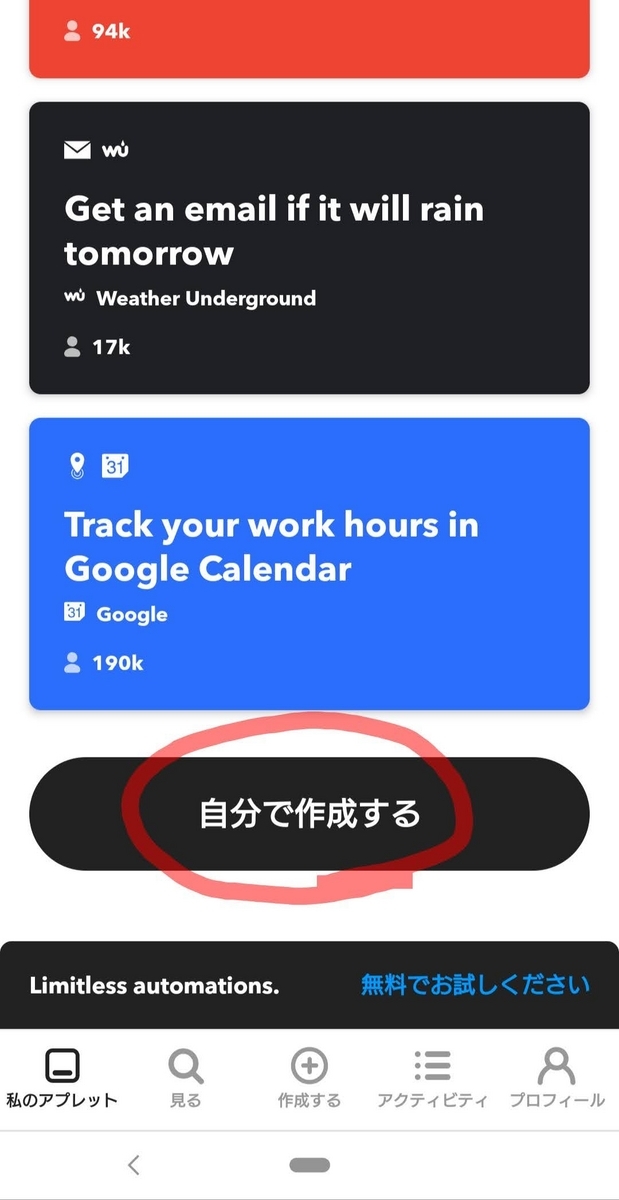
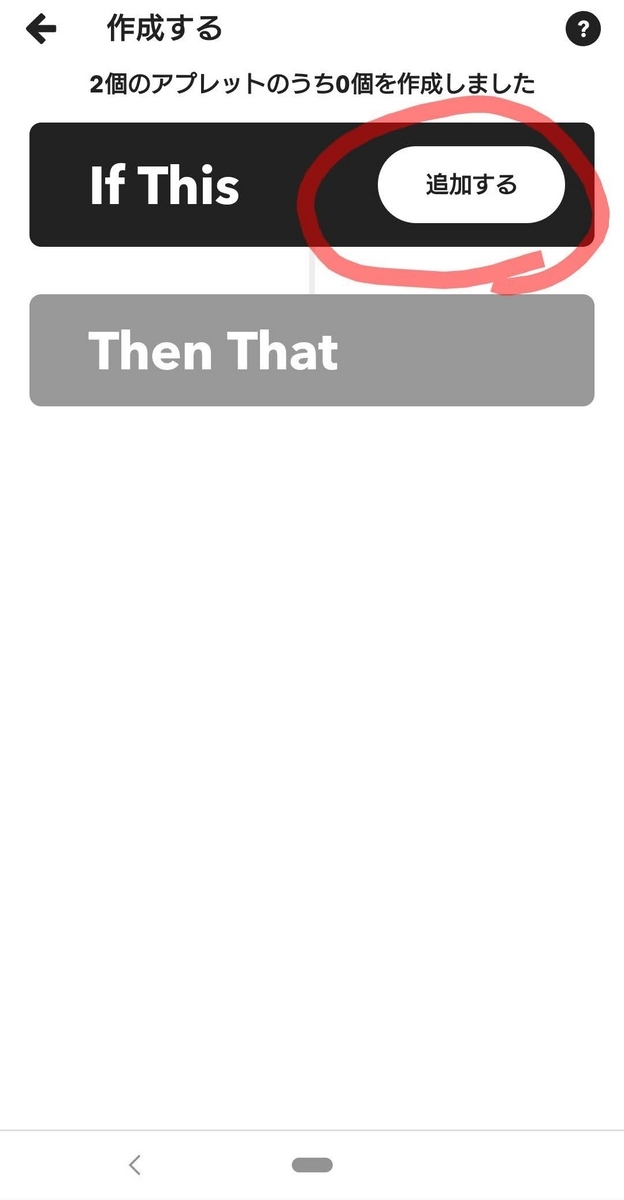
②追加するを選択
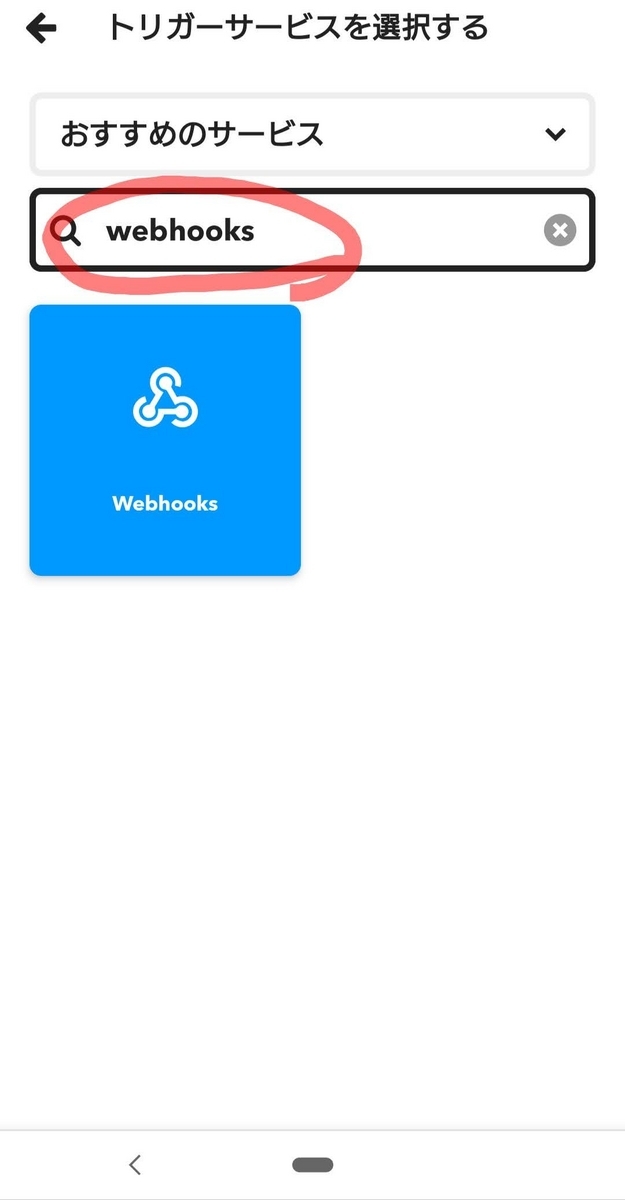
③「webhooks」と検索し、下に出てくるアイコンを選択。
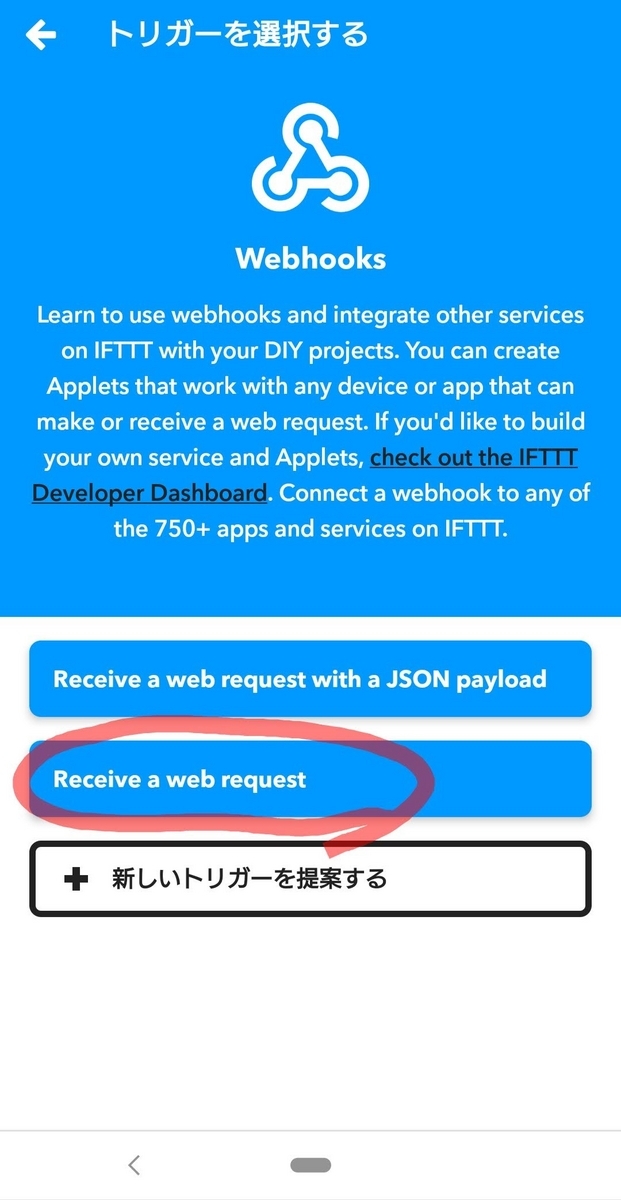
④「Receive a web request」を選択
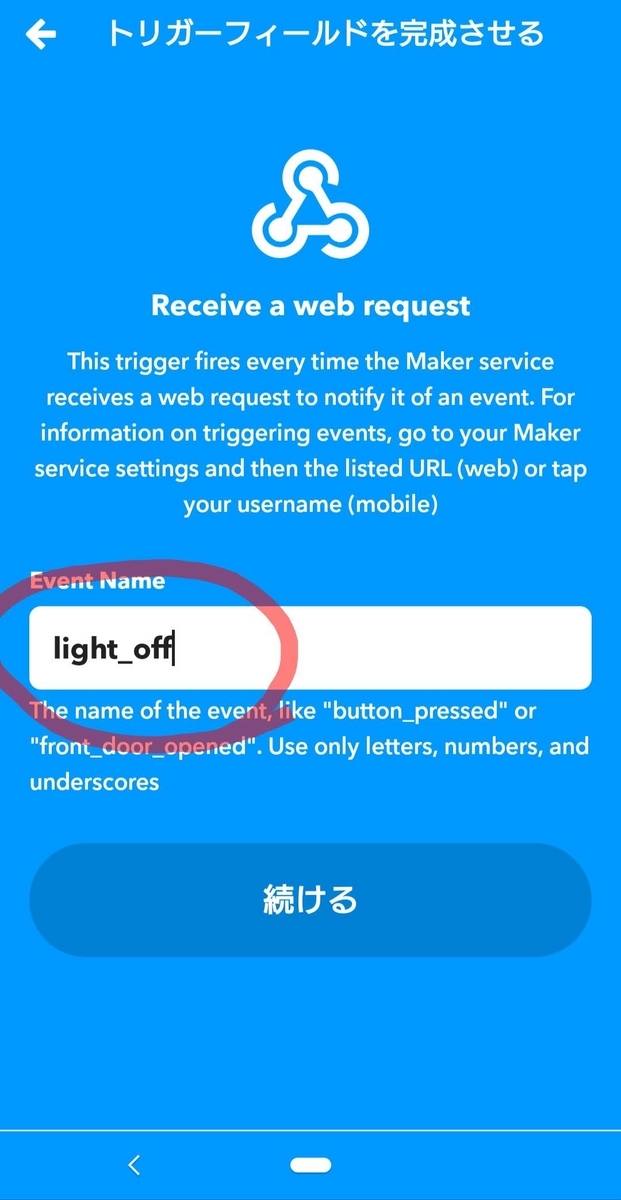
⑤Eventの名前を任意でつける。
今回は「照明を消す」という操作をしようと思うので「Light off」とします。
⑥「Then That (追加する)」を選択する
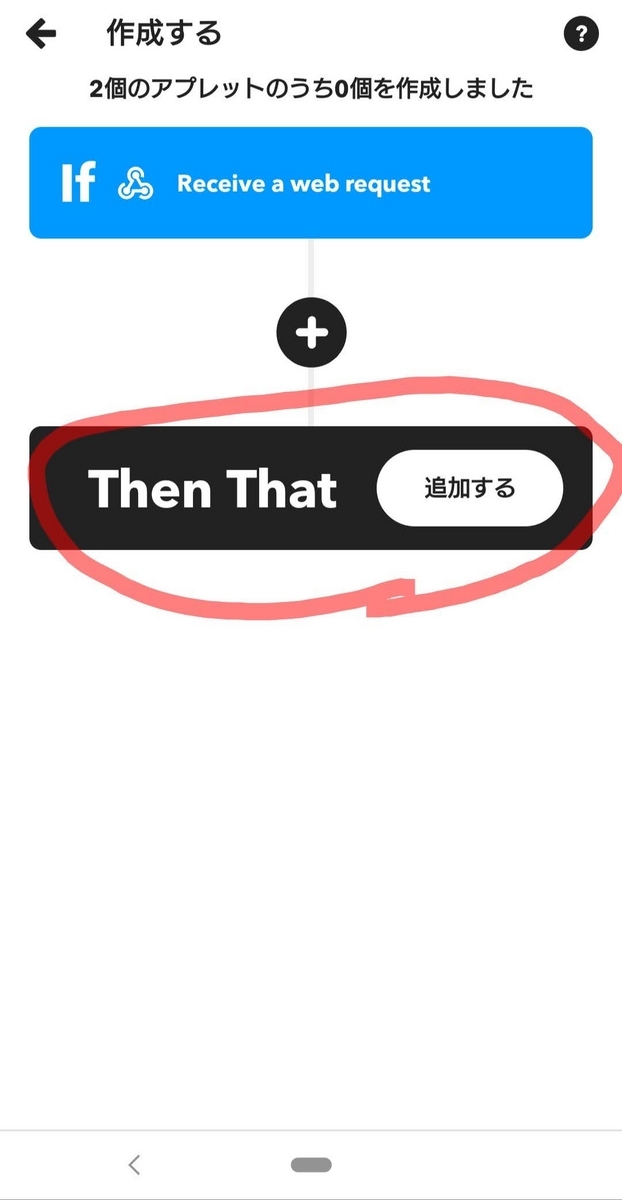
⑦「Nature」と検索し、Nature Remoを選択する。
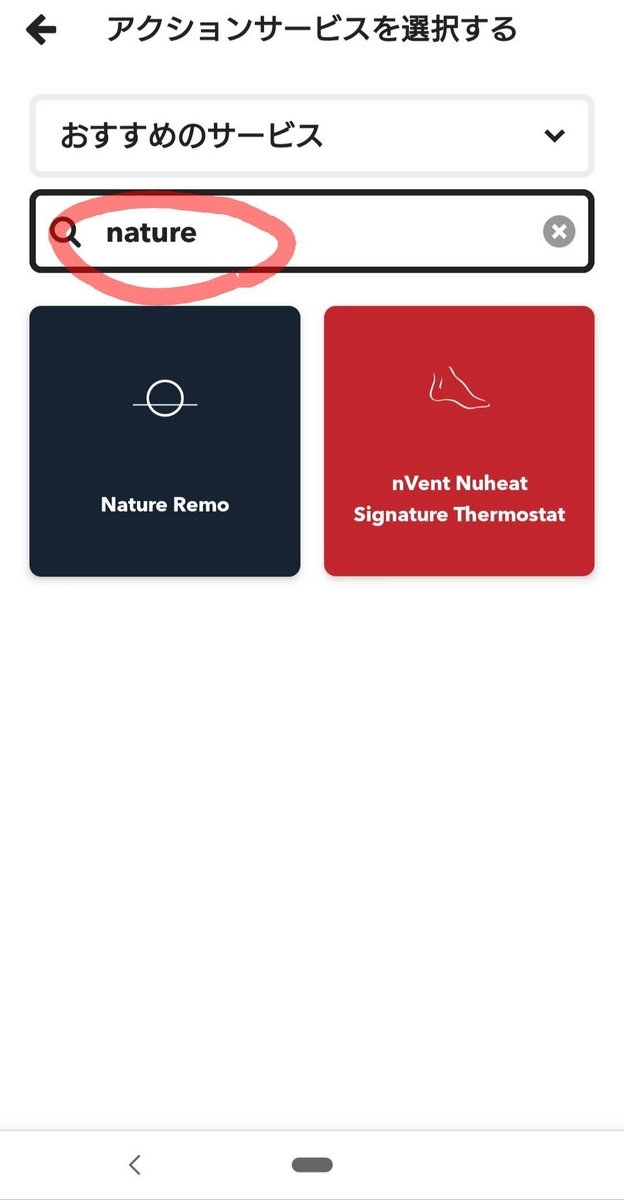
⑧「照明を消す」という操作をしたいので「Control light」を選択する。
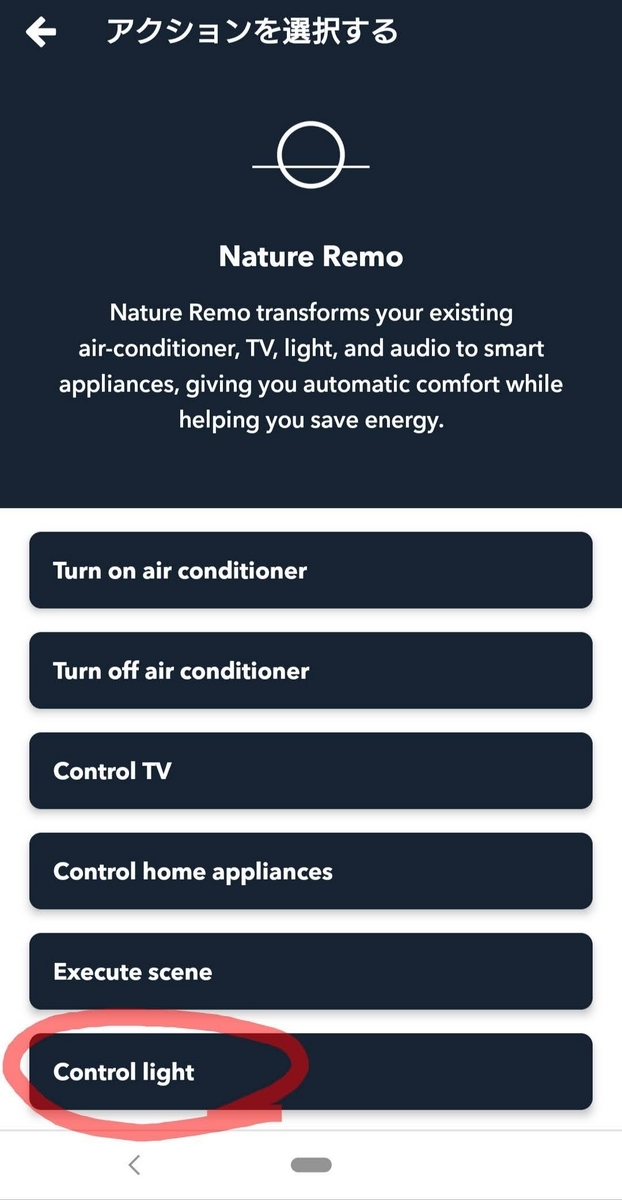
⑨「接続する」を選択する
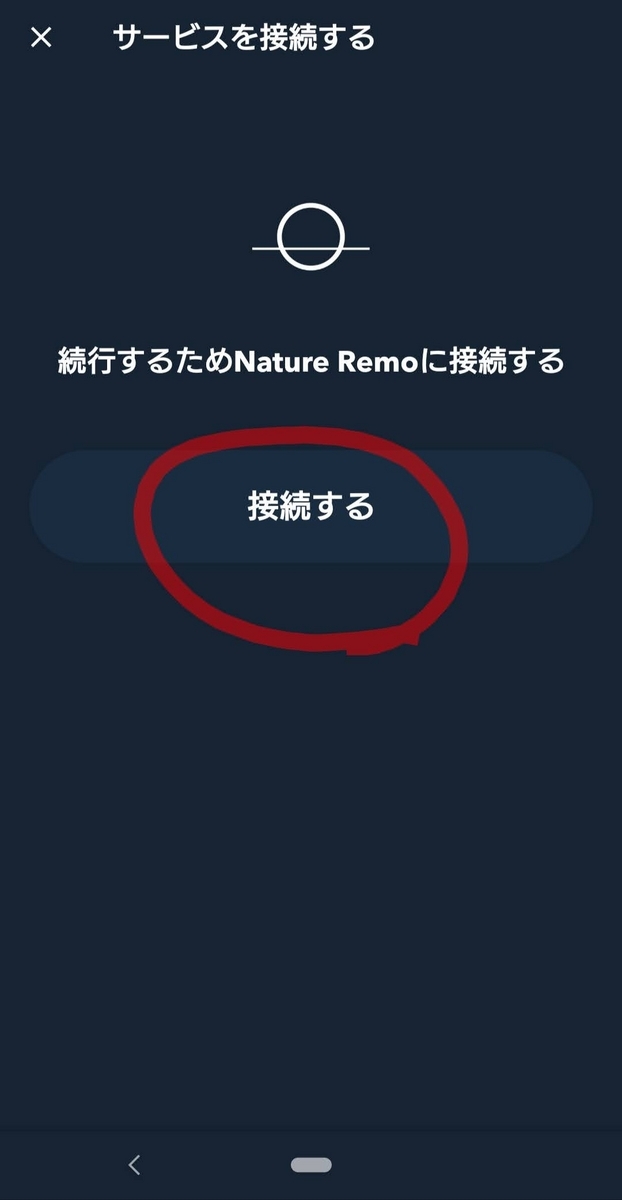
⑩Nature Remoに登録されている中から、希望の操作を選択する。
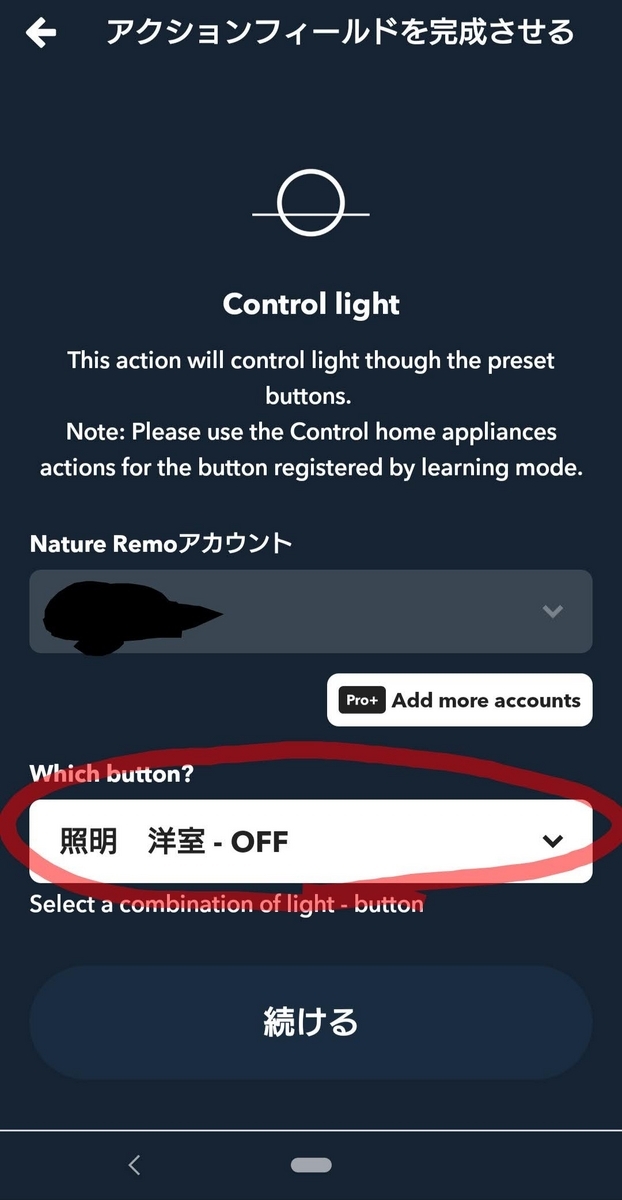
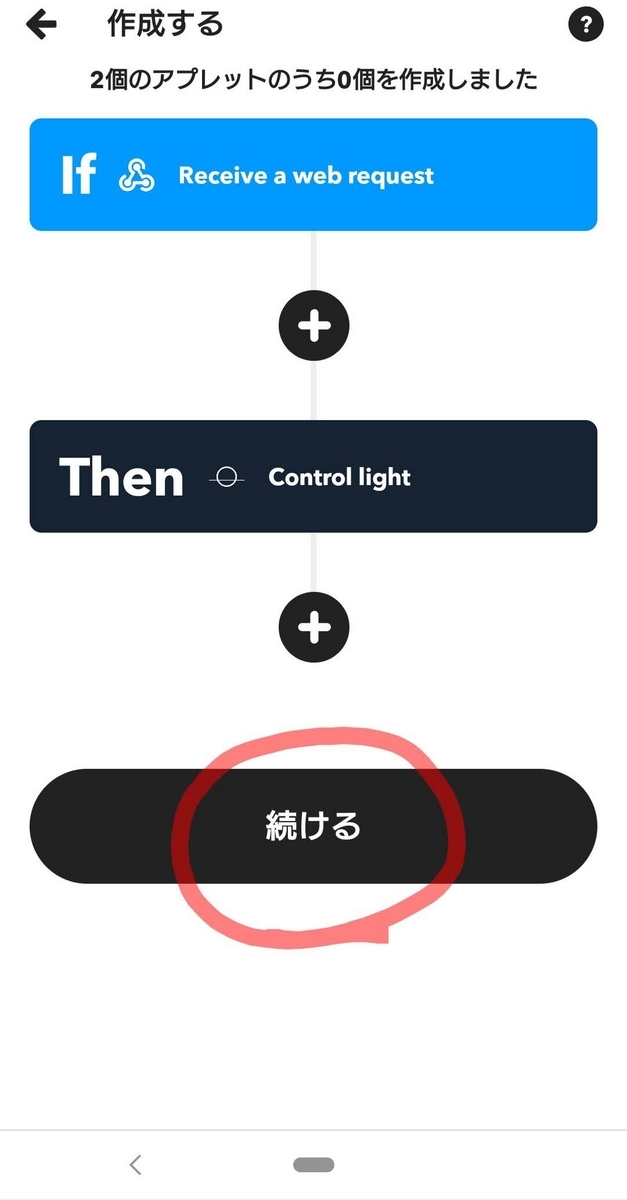
⑪これで、「Web request」を受け取ったら、「Control light」をする。という設定ができました。
「続ける」を選択する。
⑫「終了する」を選択する。
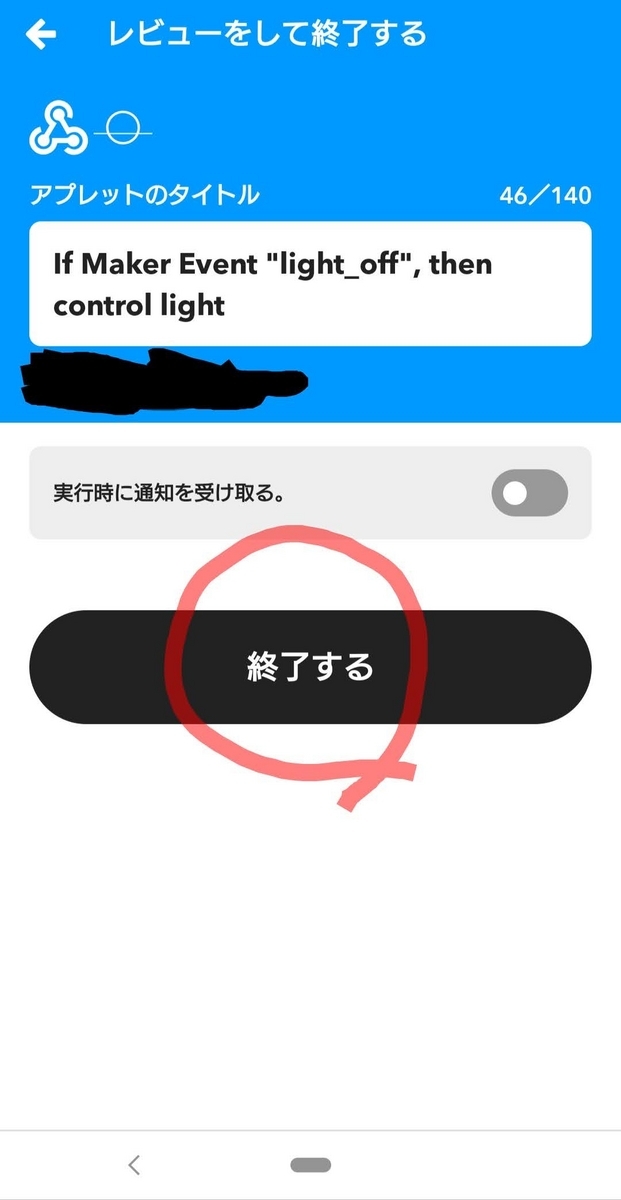
続いて、EventのURLを取得します。
①IFTTTのプロフィール⇒マイサービスを選択する。
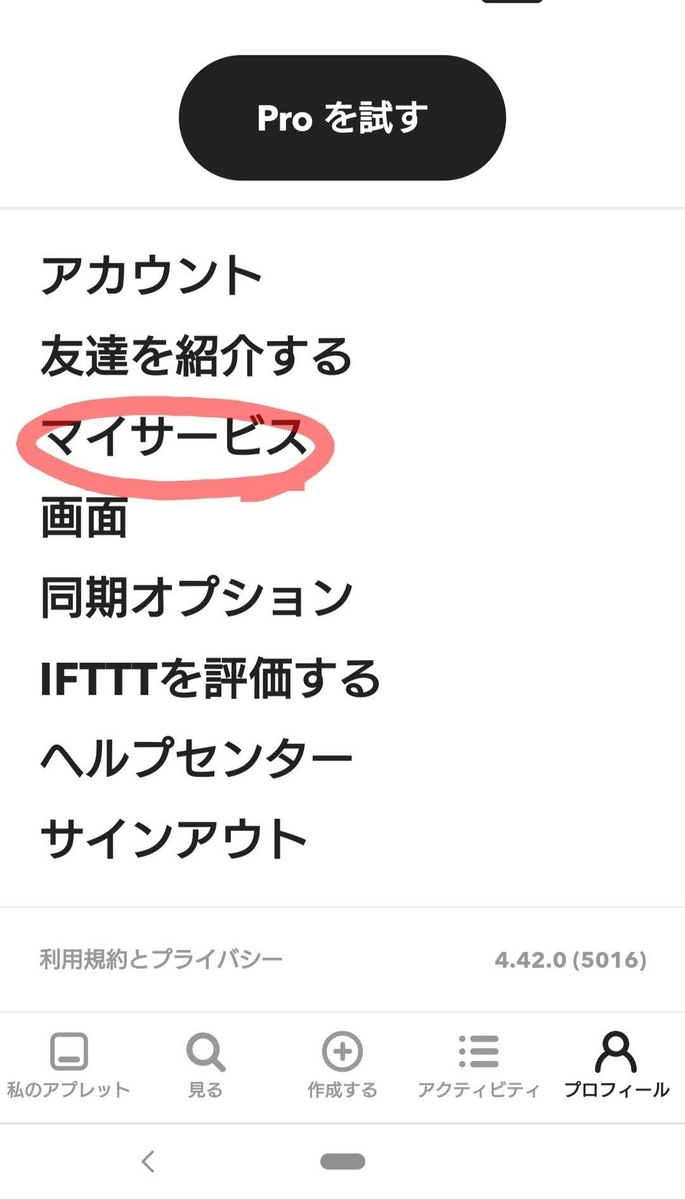
②「webhooks」を選択する。
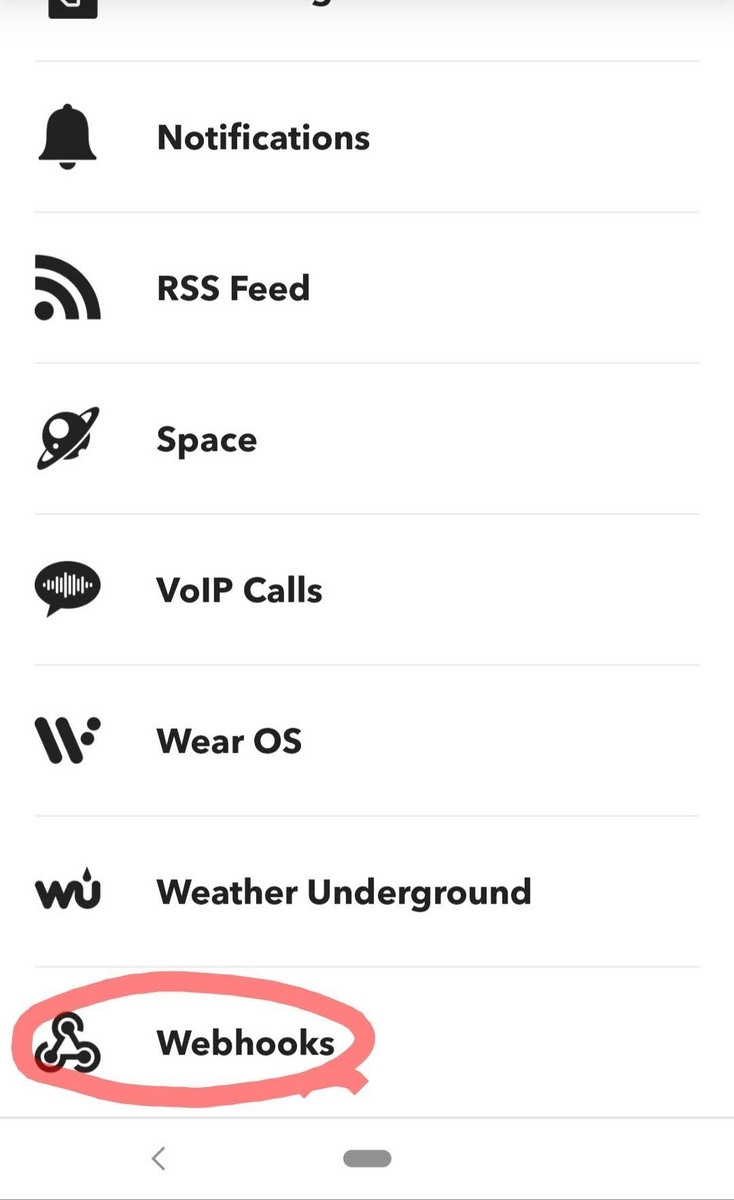
③「見る」を選択する。
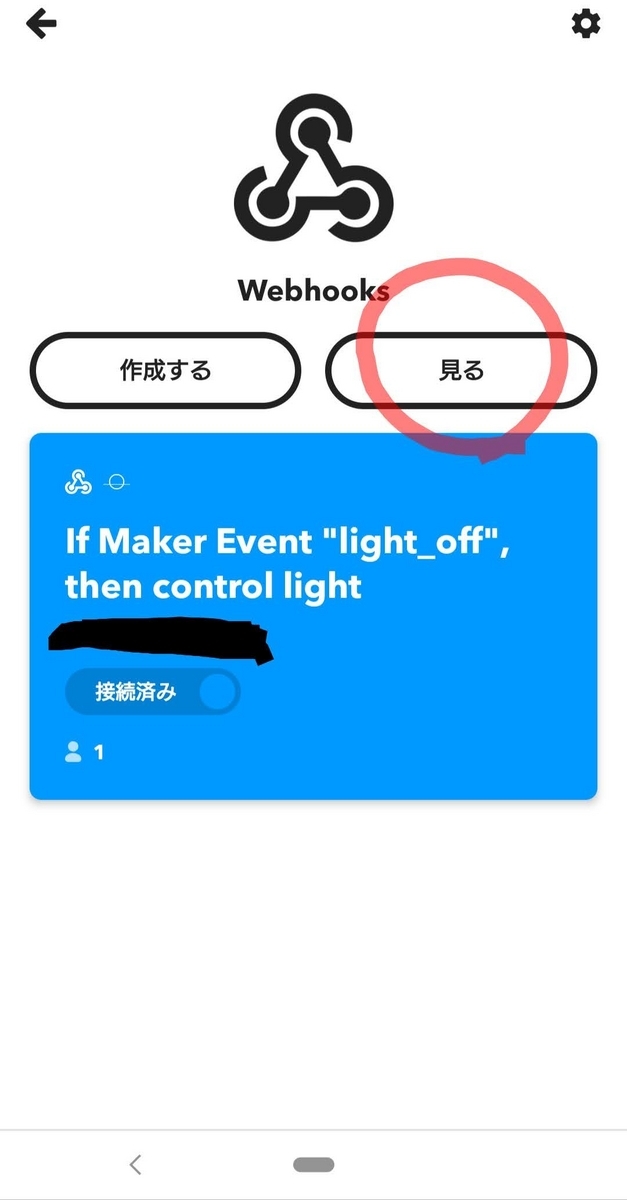
④「Documentation」を選択する。
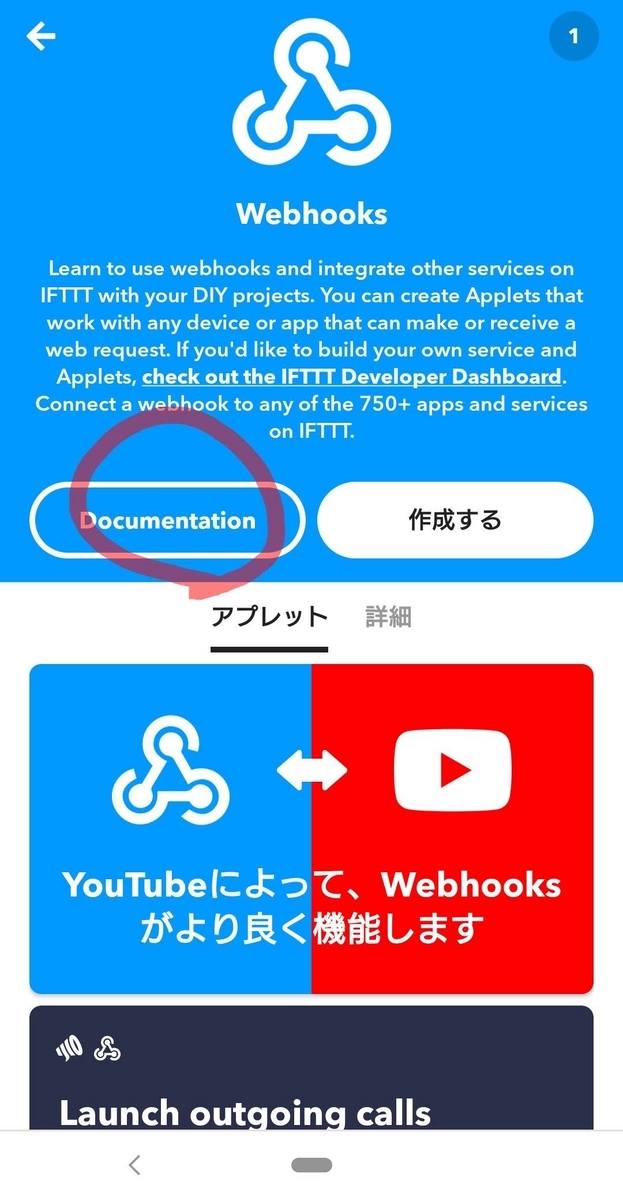
⑤「https:~」の中の{event}を自分でつけたEVENT名へ変更する。
今回の場合は「light_off」です。
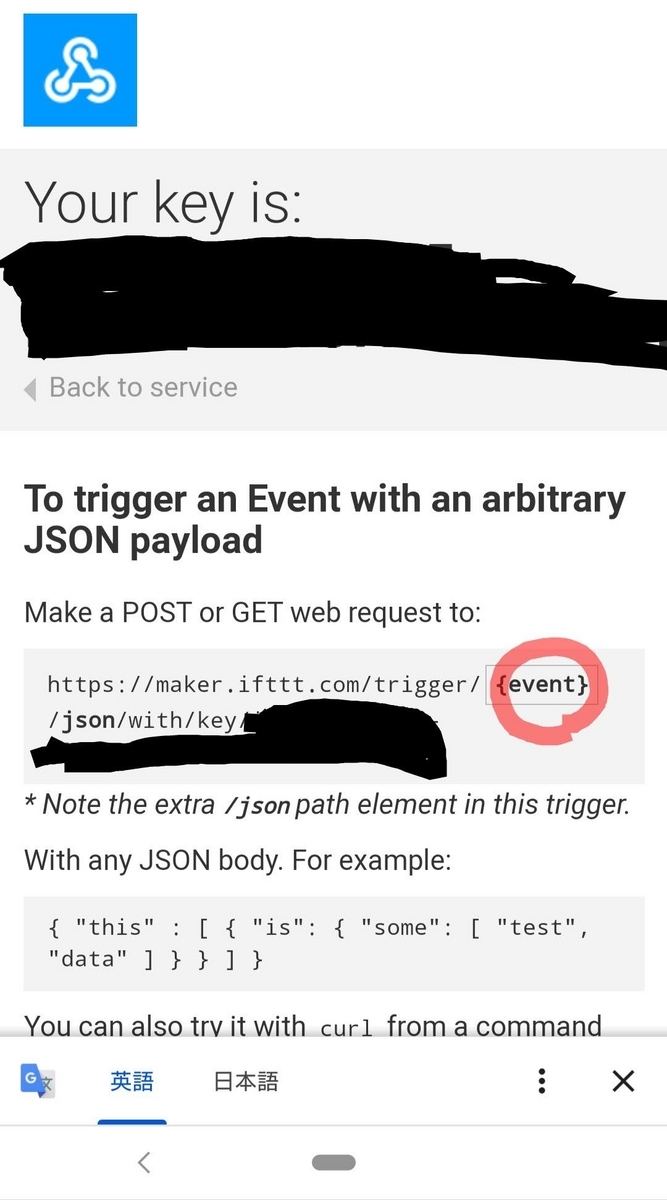
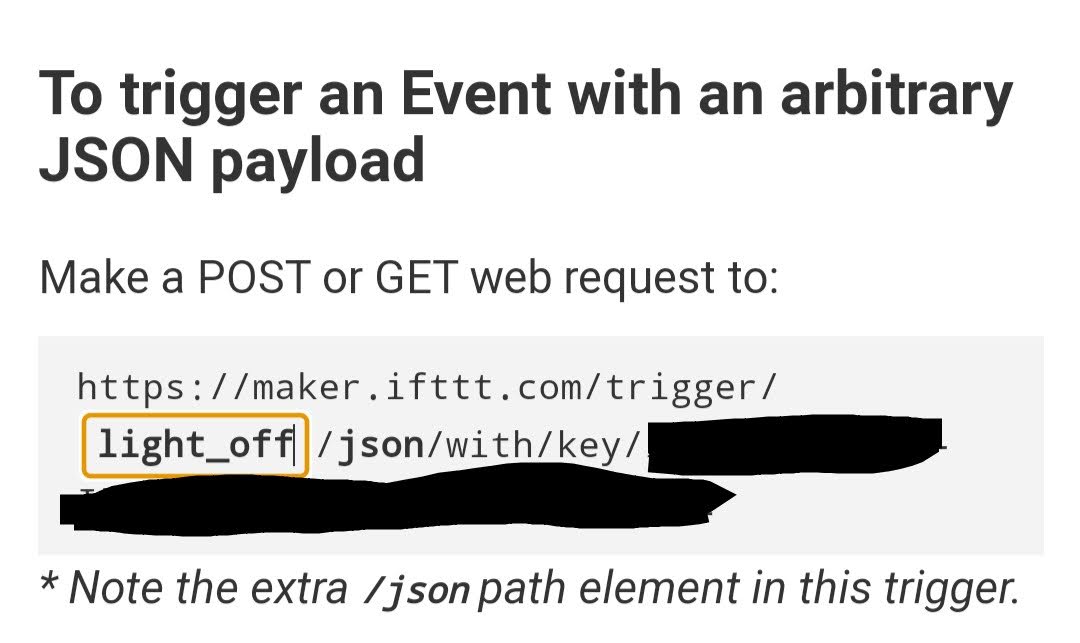
⑥下に少しスクロールしたところにある、
赤枠内のURL「https:~」をすべてコピーしておく。
このURLは次のステップでMacro Droidの設定で使用します。

MacroDroidでNFCをトリガーとして、IFTTTへHTTPリクエストをする設定
①MacroDroidを開き「マクロを追加」を選択する。
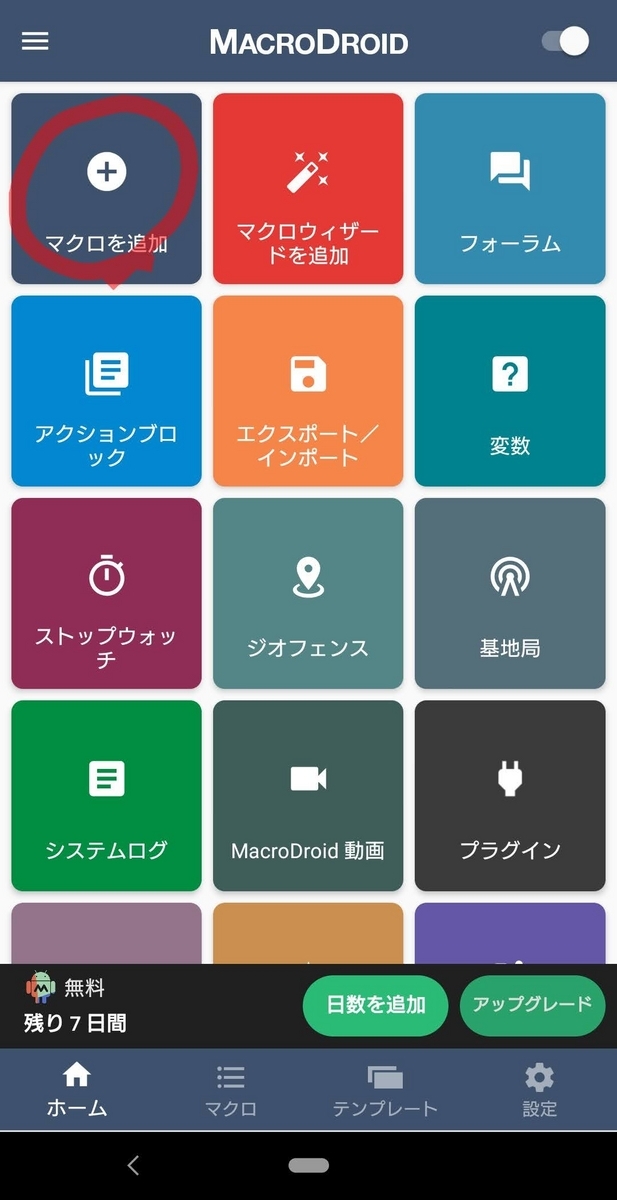
②「トリガー」を選択する。
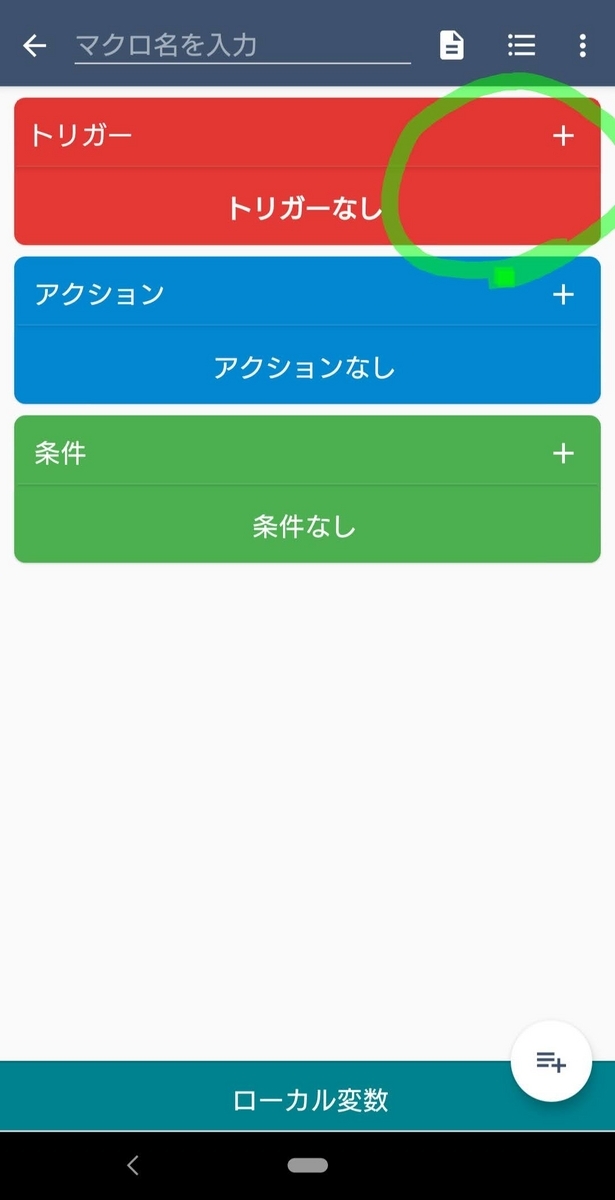
③「NFCタグ」を選択する。
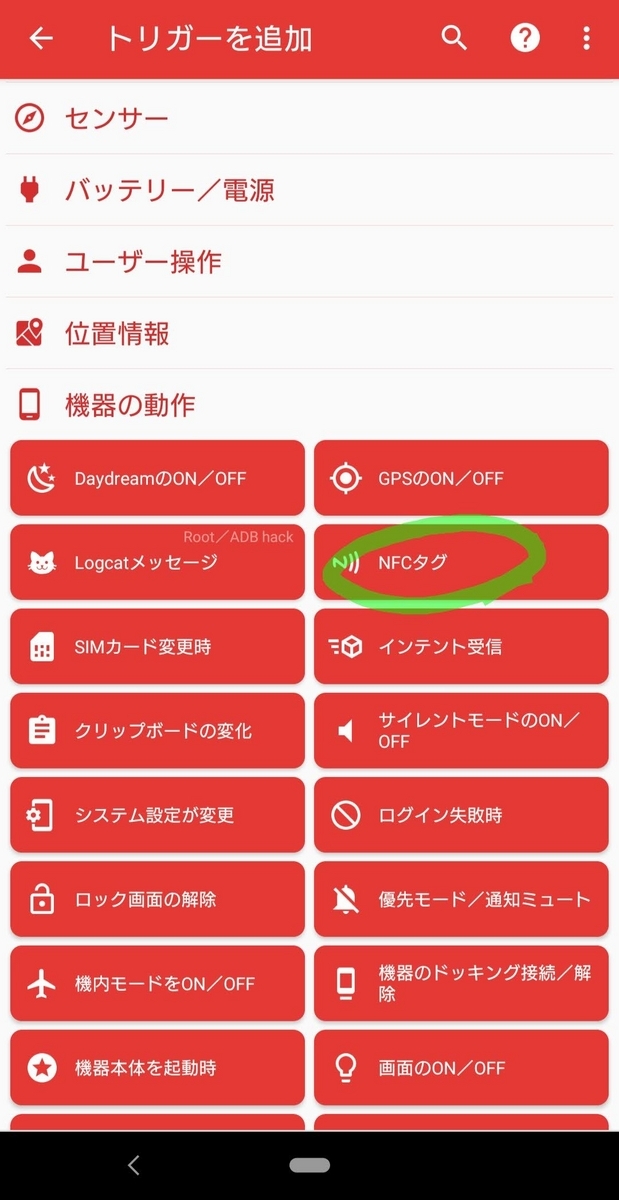
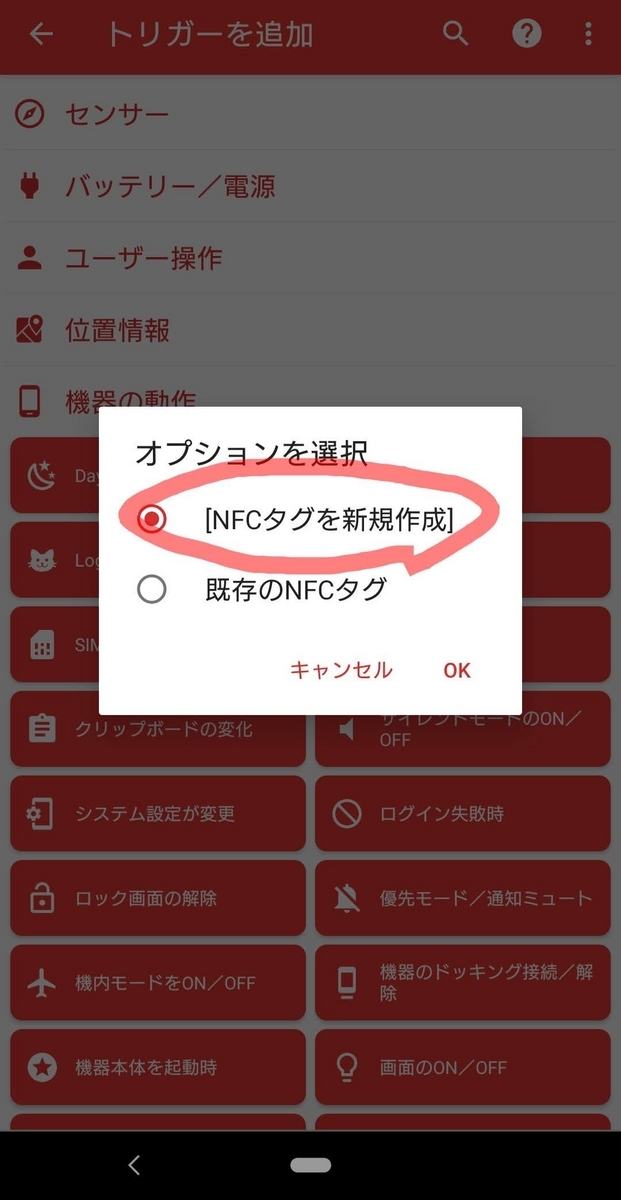
④「NFCタグを新規作成」を選択する。
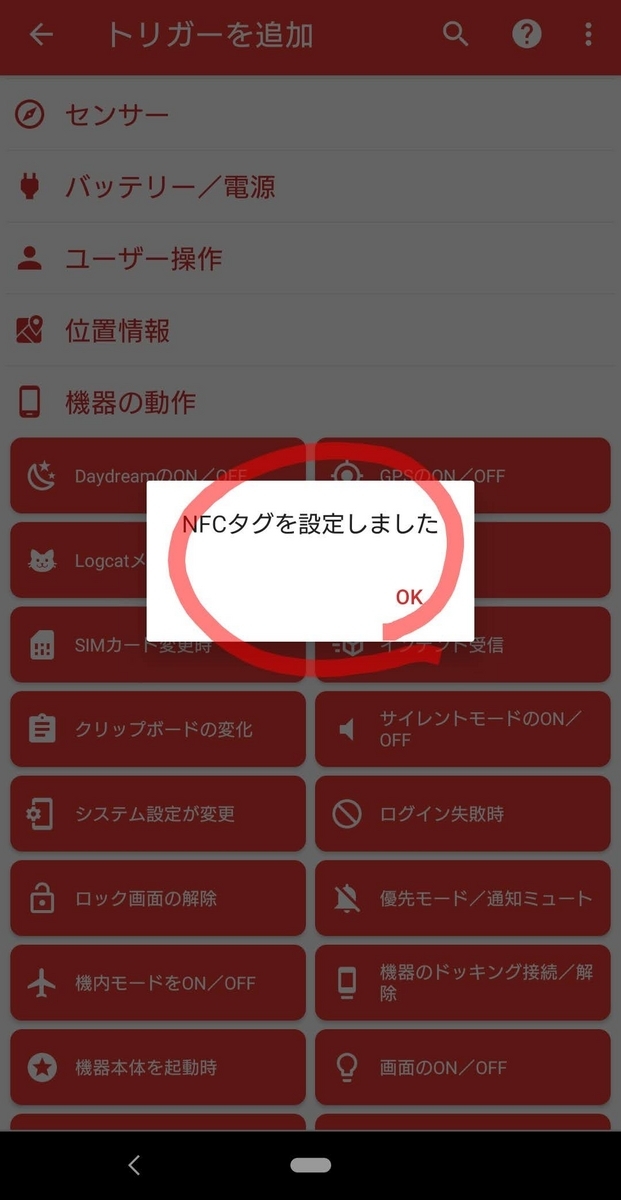
選択した後にスマホにNFCタグをかざすと、NFCタグの設定が完了します。
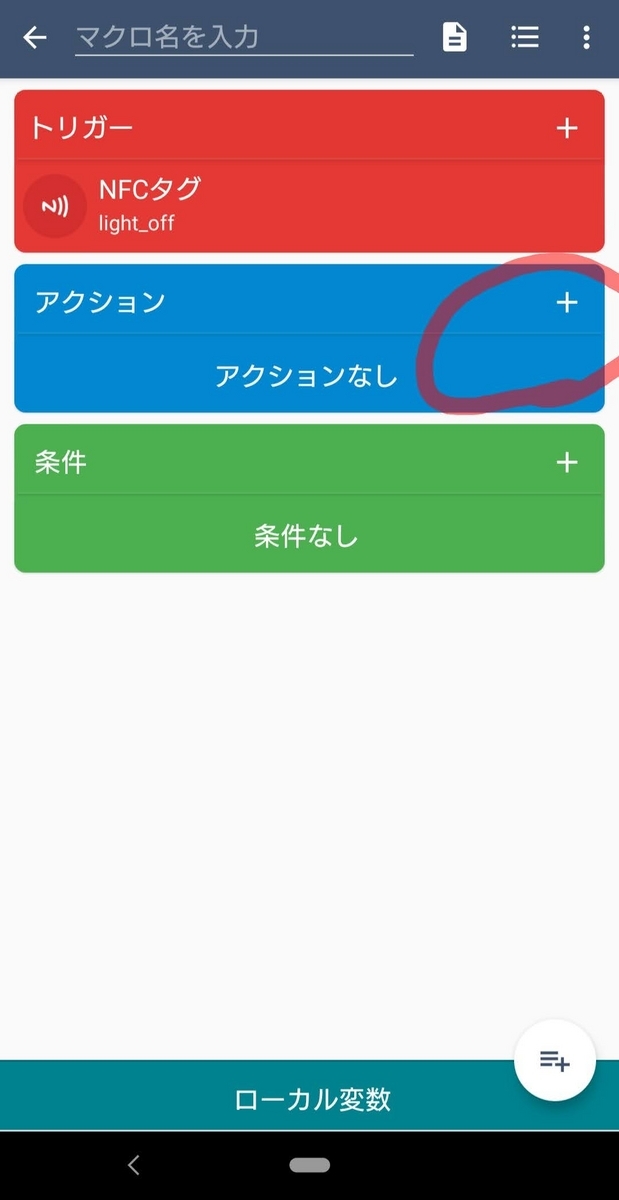
⑤「アクション」を選択します。
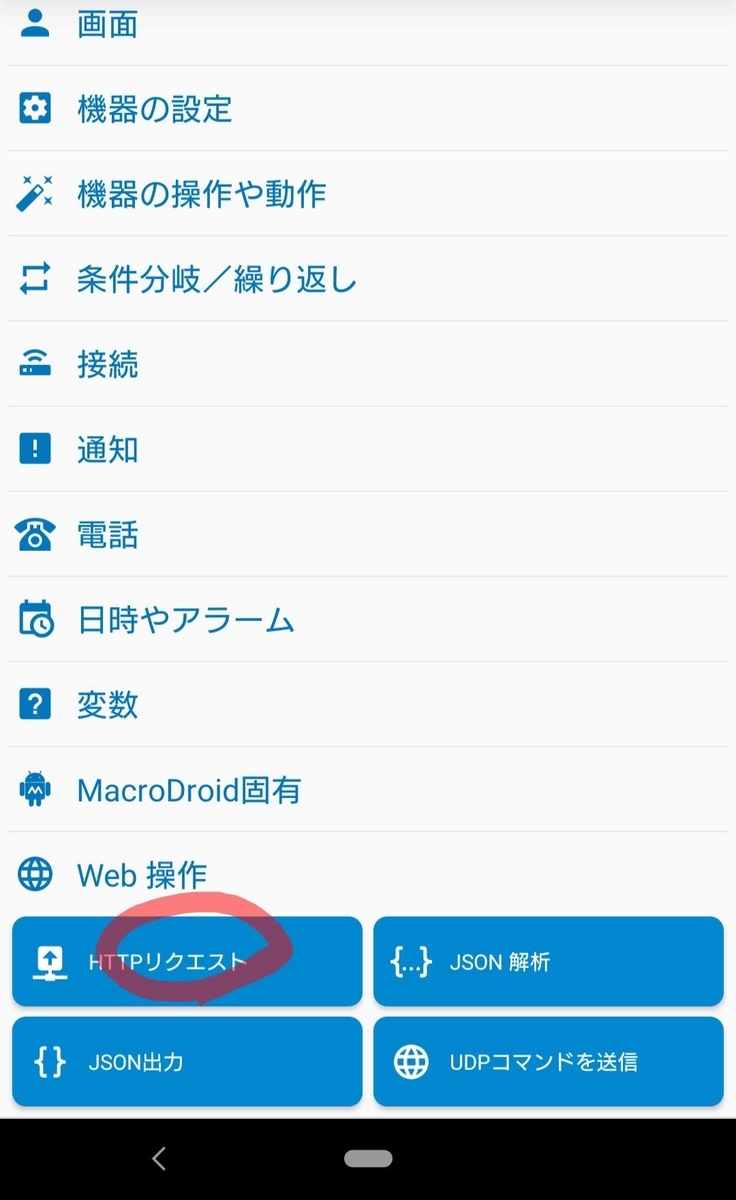
⑥web操作⇒httpリクエスト を選択する。
⑦リクエストメソッド:GET を選択する。
URLの欄に、先ほどIFTTTでコピーしたURLを貼り付ける。
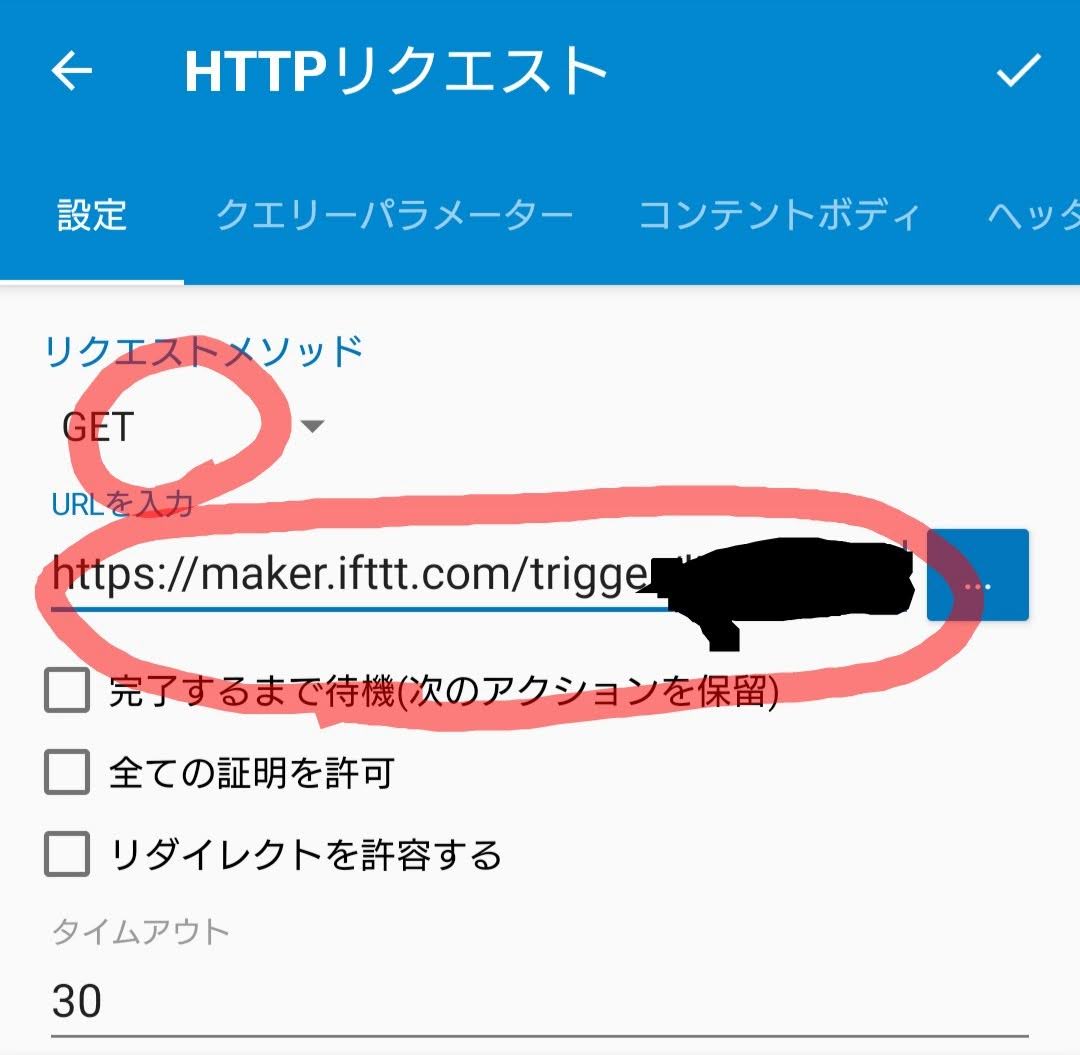
これで設定は完了です。